
การตั้งค่า ECO
การตั้งค่านี้ช่วยให้คุณสามารถใช้การพิมพ์ทั้งสองหน้าโดยอัตโนมัติเป็นค่าเริ่มต้นเพื่อประหยัดกระดาษ และเปิด/ปิดเครื่องพิมพ์โดยอัตโนมัติเพื่อประหยัดพลังงานไฟฟ้า
การใช้ฟังก์ชันการประหยัดพลังงาน
ปฏิบัติตามขั้นตอนด้านล่างนี้เพื่อใช้ฟังก์ชันการประหยัดพลังงาน
-
เลือก
 (ตั้งค่า) บนหน้าจอหน้าแรก
 -
เลือก
 ECO
ECO -
เลือก ตั้งค่าประหยัดพลังงาน(Energy saving settings)
-
ระบุการตั้งค่าตามที่จำเป็น
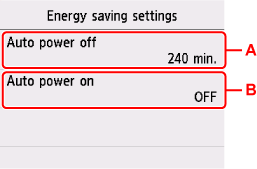
-
A: ระบุระยะเวลาสำหรับให้เครื่องพิมพ์ปิดโดยอัตโนมัติ เมื่อไม่มีการทำงานหรือไม่มีการส่งข้อมูลพิมพ์ไปยังเครื่องพิมพ์
-
B: การเลือก เปิด(ON) จะทำให้เครื่องพิมพ์เปิดโดยอัตโนมัติเมื่อคำสั่งการสแกนจากคอมพิวเตอร์หรือข้อมูลการพิมพ์ส่งมายังเครื่องพิมพ์
 หมายเหตุ
-
หากเปลี่ยนการตั้งค่านี้แล้ว ปริมาณการใช้พลังงานอาจเพิ่มขึ้น
-
การใช้การพิมพ์ทั้งสองหน้า
ปฏิบัติตามขั้นตอนด้านล่างนี้เพื่อใช้การพิมพ์ทั้งสองหน้า
-
เลือก
(ตั้งค่า) บนหน้าจอหน้าแรก -
เลือก
ECO -
เลือก ตั้งค่าพิมพ์ทั้งสองด้าน(Two-sided print settings)
-
ระบุการตั้งค่าตามที่จำเป็น
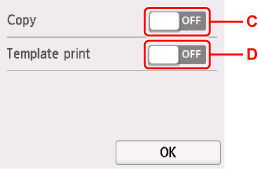
-
C: เลือกการทำสำเนาทั้งสองด้านเป็นค่าเริ่มต้น
-
D: เลือกการพิมพ์ทั้งสองด้านสำหรับแบบฟอร์มเทมเพลตบนเครื่องพิมพ์เป็นค่าเริ่มต้น
-
